1. 테마 변경을 통한 속도 개선 테스트
테마는 사이트 디자인과 기능을 결정하는 중요한 요소중 하나지만, 일부 테마는 불필요한 코드와 스크립트가 많아 속도를 저하시킬 수 있습니다. 속도가 느리면, 테마를 기본 테마로 변경 후 속도 차이가 생기는지 비교해 보는 것이 좋습니다.
테마 문제 확인 방법
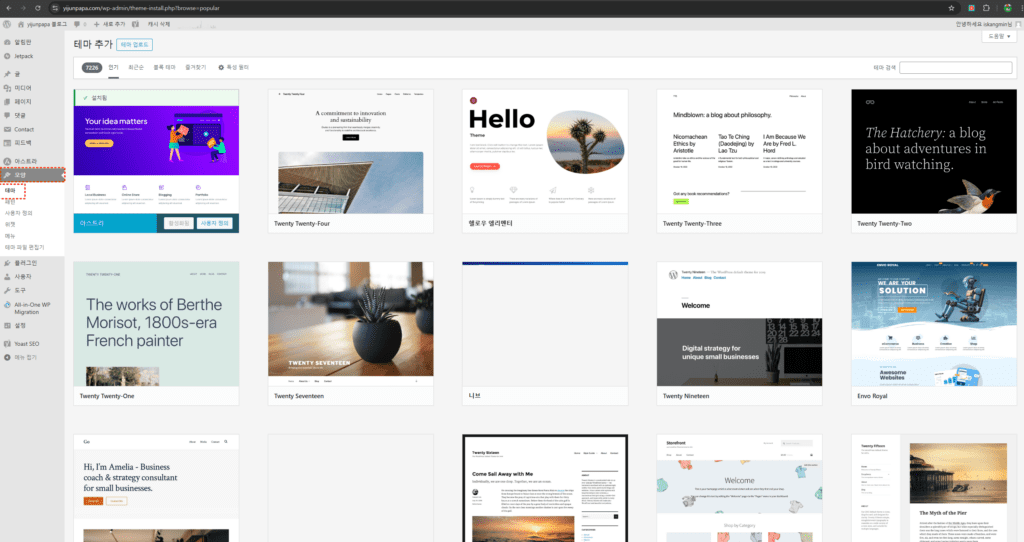
- 워드프레스 관리자 페이지에서 ‘외모’ → ‘테마’로 이동 (구글 자동 번역 기준)
- 현재 사용 중인 테마를 Twenty Twenty-Four 같은 기본 테마로 변경
- 변경 후 속도 다시 테스트하여 개선 여부 확인
- 속도가 빨라졌다면 기존 테마가 원인일 가능성이 높으므로 가벼운 테마로 교체
SEO 최적화하려면 가볍고 최적화된 테마(Astra, GeneratePress 등)를 고려하는 것이 좋습니다.
2. 플러그인 충돌 문제 해결
플러그인은 사이트 기능을 늘리는 큰 역할을 하지만, 너무 많은 플러그인 사용이 특정 플러그인 간 충돌을 발생시켜 오히려 사이트 속도가 느려질 수 있습니다.
플러그인 충돌 확인 방법
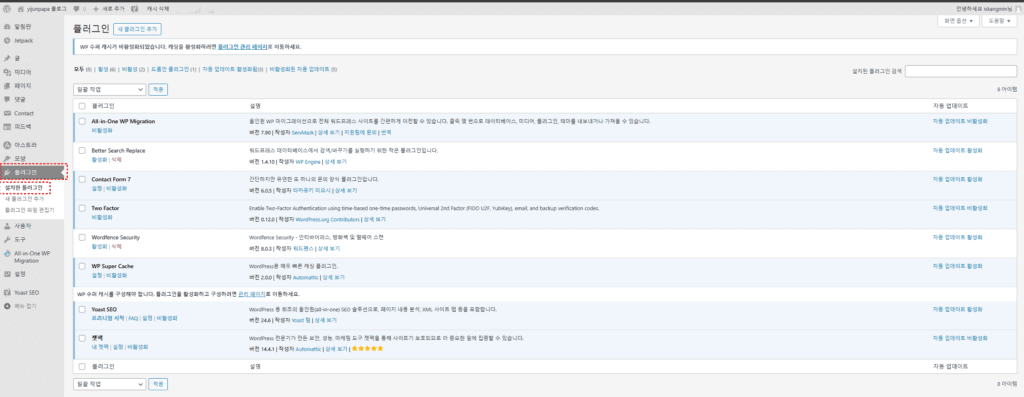
- 모든 플러그인 비활성화한 후 속도 테스트 진행
- 이후 플러그인을 하나씩 활성화하면서 속도 변화 확인
- 캐시, 보안, 최적화 관련 플러그인이 충돌할 가능성이 높으므로 이들 플러그인부터 우선 점검
- 불필요한 플러그인은 삭제하여 사이트 가볍게 유지
특히, Autoptimize, WP Super Cache, W3 Total Cache 같은 최적화 플러그인은 속도 개선에 도움이 되지만, 잘못 설정하면 오히려 부작용이 있을 수 있어 주의가 필요합니다.
3. 호스팅 업체 제공하는 보안 설정 변경(추천)
호스팅 업체에서 제공하는 보안 기능 중 일부는 사이트 속도를 오히려 저하시킬 수 있으며, SEO에도 영향을 미칠 수 있습니다. 특히, 일부 보안 기능은 검색 엔진 크롤러(Googlebot 등)나 속도 측정 도구(GTmetrix, PageSpeed Insights 등)의 접근을 차단할 수도 있습니다.
Cafe24 기준 보안 설정 확인 및 최적화 방법
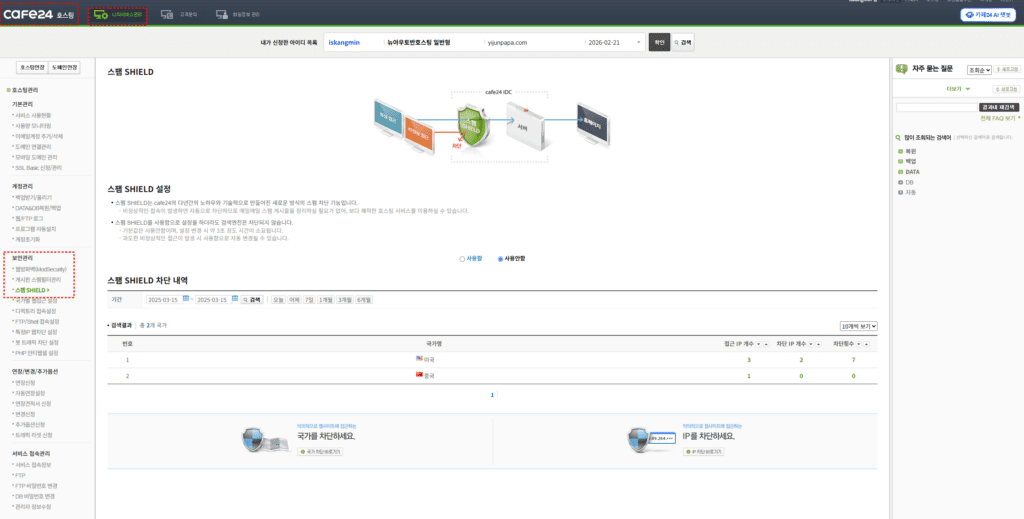
- 웹방화벽(ModSecurity): 해킹 방지 기능이므로 반드시 활성화
- 게시판 스팸 필터: 워드프레스 자체 스팸 필터를 사용 중이라면 선택적으로 사용
- 스팸 SHIELD: 비정상적인 접속을 차단하는 기능이지만, 사이트 속도 측정 도구도 차단할 가능성이 높으므로 비활성화 추천
설정 변경 방법
- 카페24 관리자 페이지 → ‘보안 관리’ → ‘스팸 SHIELD 설정’ → ‘사용안함’ 클릭 후 적용
- 변경 후 속도 테스트하여 차이가 있는지 확인
속도 테스트 방법
사이트 속도를 개선한 후에는 성능 테스트 도구를 사용하여 속도를 확인해야 한다.
- GTmetrix (https://gtmetrix.com/) : 서버 응답 속도(TTFB) 및 최적화 문제 분석
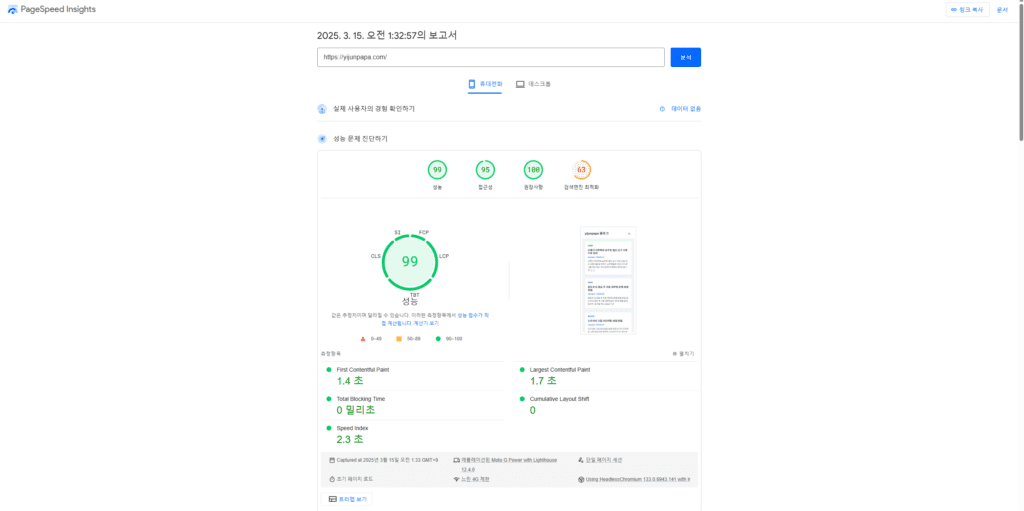
- Google PageSpeed Insights (https://pagespeed.web.dev/) : 모바일 및 데스크톱 속도 측정 및 개선 사항 제공
위 도구들은 사실 사용이 무척 쉬운데요 일단 내 워드프레스 주소를 Copy하고 위 주소에 들어가서 붙여넣기 후 측정하기 버튼을 눌러보면됩니다. 어느 부분에서 속도 저하가 발생하는지 모르겠다면 위에 소개해드린 3가지 내용을 한 번 테스트 해보시길 바랍니다.
알캡처 듀얼모니터 캡쳐 오류, 화면 깨짐, 사각지대 문제 해결 방법 👆4. 결론 : 보안 설정 변경 추천
워드프레스 속도를 개선하려면 사실 초보자 눈높이에서는 테마, 플러그인, 보안 설정을 최적화하는 것이 쉽고 효과적인 방법일 수 있는데,, 다시 정리하면
- 기본 테마로 변경하여 속도를 테스트하고, 문제가 있는 경우 가벼운 테마로 교체
- 플러그인을 모두 비활성화한 후 하나씩 활성화하면서 속도 변화 확인
- 호스팅 업체의 보안 기능(특히 Cafe245의 스팸 SHIELD 같은 보안기능)은 비활성화 후 속도 테스트
저 같은 경우 호스팅 업체의 보안 기능 사용안함 적용 후 속도가 급격히 개선되었는데요 사용자마다 PC 사용 환경이 다를 수 있으니 이 내용과 다른 블로그 내용을 함께 참조하셔서 꼭 좋은 결과가 있으면 좋겠습니다.
[…] 워드프레스 속도 개선 방법 : 보안 설정 최적화 […]