워드프레스 속도 느림 현상이 있을 때 근본 원인 확인 할 수 있는 방법을 가져왔음. 일단 가장 큰 문제는 어떤 문제로 인해 워드프레스 속도 저하가 발생했는지를 모른다는 것임. 그래서 그 문제가 무엇인지를 직관적으로 보기위한 시각화 작업이 필요한데 .htaccess 에 간단히 코드를 추가하는 식으로 내 워드프레스에 접속했을 때 브라우저상에 오류 메시지(PHP)를 띄울 수 있음. .htaccess가 뭔지, php가 뭔지 몰라도됨 어디 문제인지 모르겠다면 그냥 아래 내용을 따라해보는 것만으로도 문제가 뭔지는 파악할 수 있고, 문제가 파악되면 그 내용 그대로 gpt를 이용해 해결 할 수 있을 걸로 생각됨.
1. .htaccess 파일 열기
1) Cafe24 웹FTP 또는 알드라이브 또는 FTP 클라이언트(FileZilla 등)에 접속 한다.
2) 내 경우 왠지 모르겠는데 FileZilla 설치가 안되서 알드라이브로 진행했음 (아래에서 닫기 눌러주고)
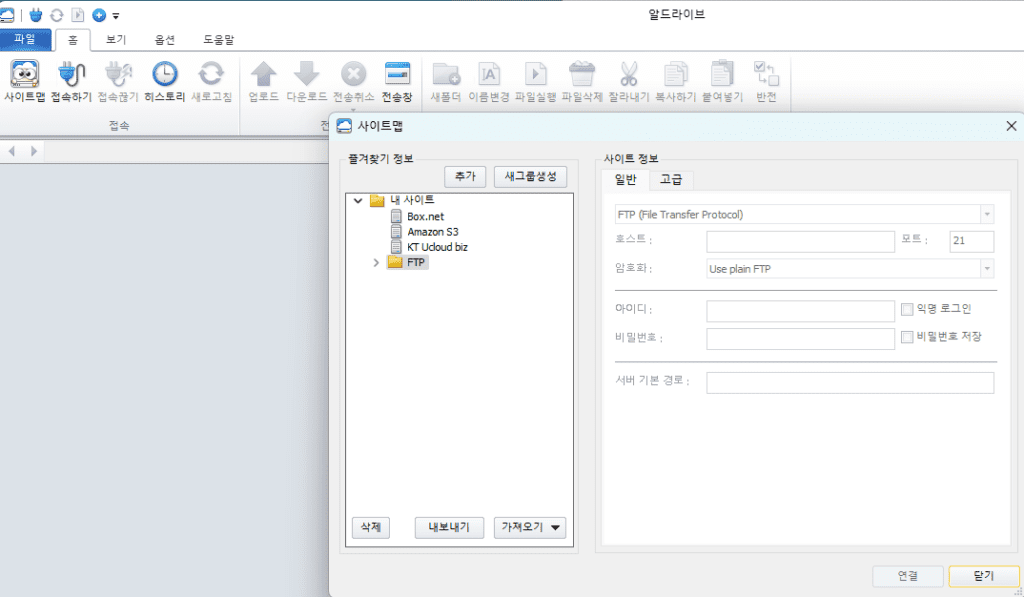
3) 알드라이브 처음에 설치하면 FTP 클라이언트 들어가기 위해 이런저런 정보가 필요한데
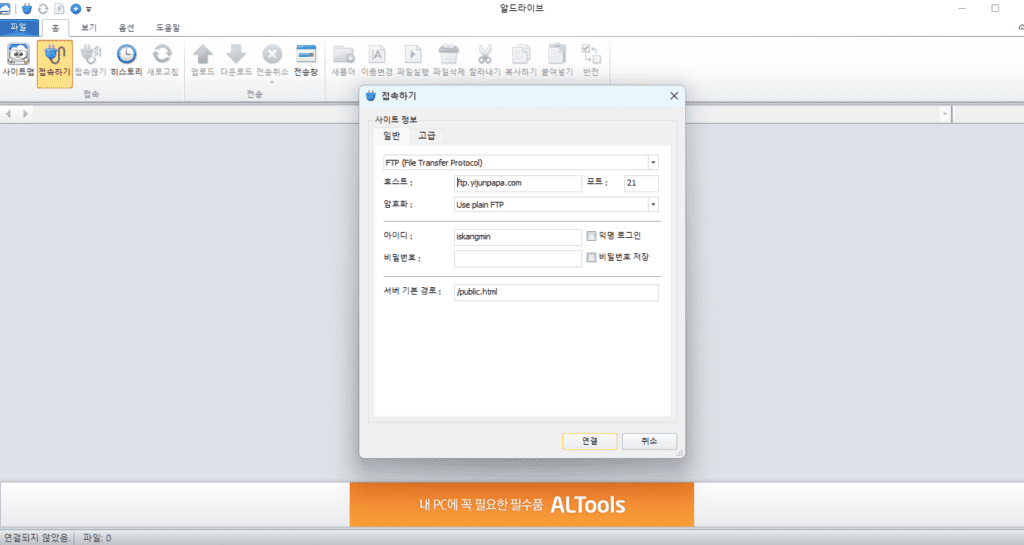
cafe24 가입시 생성된 FTP 계정으로 위와 같은 형식으로 입력 후 ‘연결’ 클릭
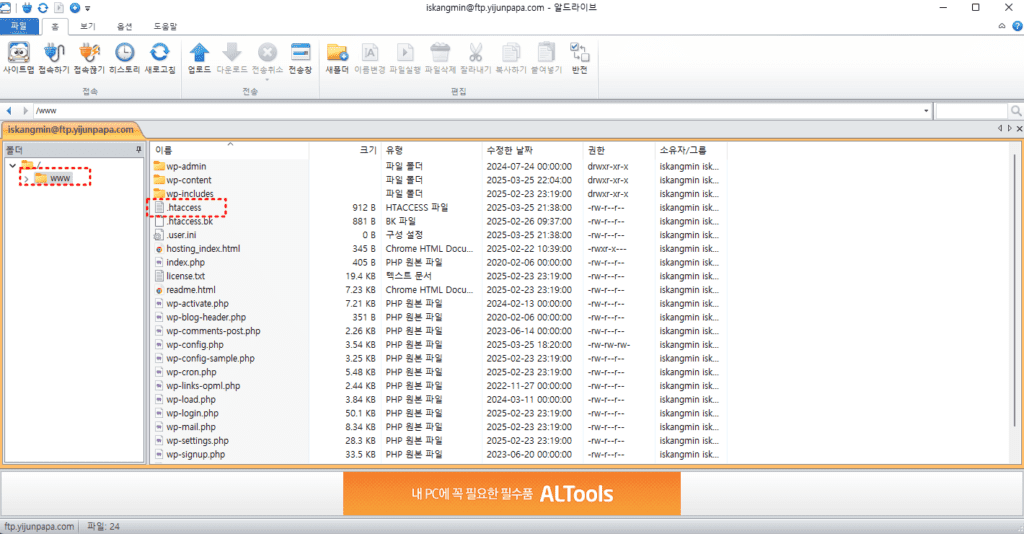
4) 로그인이 되었다면 /public_html 또는 /www 경로로 들어가줌
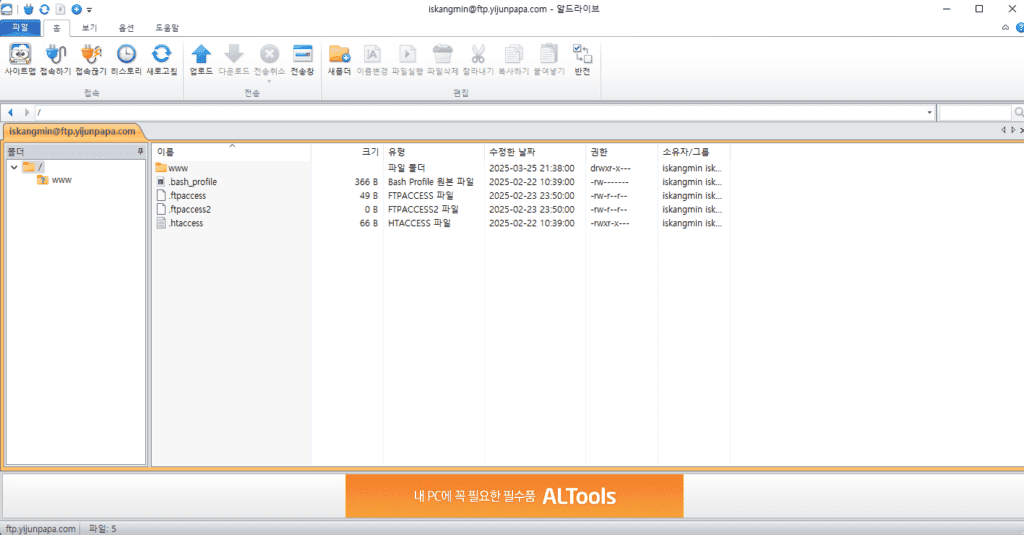
5) 이런저런 파일이 많을텐데 .htaccess 파일을 찾아 우클릭 후 ‘실행’을 눌러주고 연결파일을 메모장으로 열어줌
(자신없으면 .htaccess파일은 백업을 해둘 것. 복잡한 작업은 아닌데 혹시라도 다른 오류 생기게되면 원복은 해야하므로)
2. .htaccess 파일 내 아래 코드 추가
– php_value error_reporting 6135
– php_flag display_errors on
1) 위 2개 코드를 위에서 메모장으로 열었던 .htaccess 안에서 가장 아래에 추가해줌. 이게 뭐냐면 위에 얘기한 오류(PHP)를 출력하는 설정임.
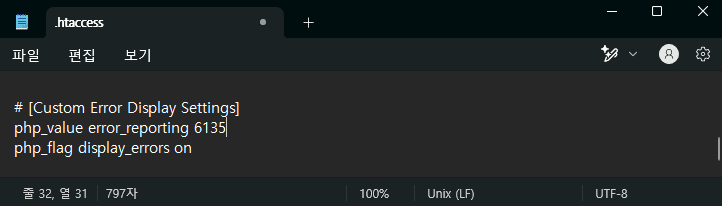
2) 에러 발생 시 브라우저에 오류 메시지를 바로 출력해주므로, 어떤 플러그인 문제인지, 테마가 문제인지를 직관적으로 확인 할 수 있음.
워드프레스 속도 개선 방법(보안 설정 최적화) 👆3. 구체적인 에러메시지 확인
1) 위까지 정상적으로 설정 되었다면 본인 워드프레스 주소로 https://본인주소.com/wp-admin 에 들어가면 무슨 에러인지 나올 것임
2) 해당 내용을 그대로 Copy해서 gpt에 이 에러 해결을 위한 방법이 뭔지 물어보는 식으로 추가 검토
워드프레스 Cafe24 보안 설정 팁 👆4. 작성자 사례
1) 내 경우 Fatal error: Allowed memory size of 268435456 bytes exhausted… 라는 오류 메시지가 발생했음
2) gpt에게 물어보니 이런 메시지가 보인다면 PHP 메모리 한도 문제로 wp-config.php 파일 수정이 필요하다 안내해주었음
3) 대략 이런식임
기존구문 : define(‘WP_MEMORY_LIMIT’, ‘256M’);
수정구문 : define(‘WP_MAX_MEMORY_LIMIT’, ‘512M’); 이런식으로 수정해라는 식으로 알려줌
알캡처 듀얼모니터 캡쳐 오류, 화면 깨짐, 사각지대 문제 해결 방법 👆5. 마치며
단순히 워드프레스 속도가 느려서 gpt한테 물어보면 플러그인 충돌이니, 테마를 기본 테마로 바꾸라니 문제 발생 케이스가 워낙 많다보니 엉뚱한 쪽으로 안내해주는 상황이 있을 수 있음. 위와 같이 하면 문제점을 직접적으로 짚어서 확인할 수 있으니 워드프레스에 발생하는 문제중 상당수는 이 방법으로 해결할 수 있을 것으로 보임.
참고 Site List
https://cafe.naver.com/wphomepage
https://blog.naver.com/univaty/223464247862
https://wonyoung2.tistory.com/entry/PHP-htaccess-errorreporting